

Dónde se hace
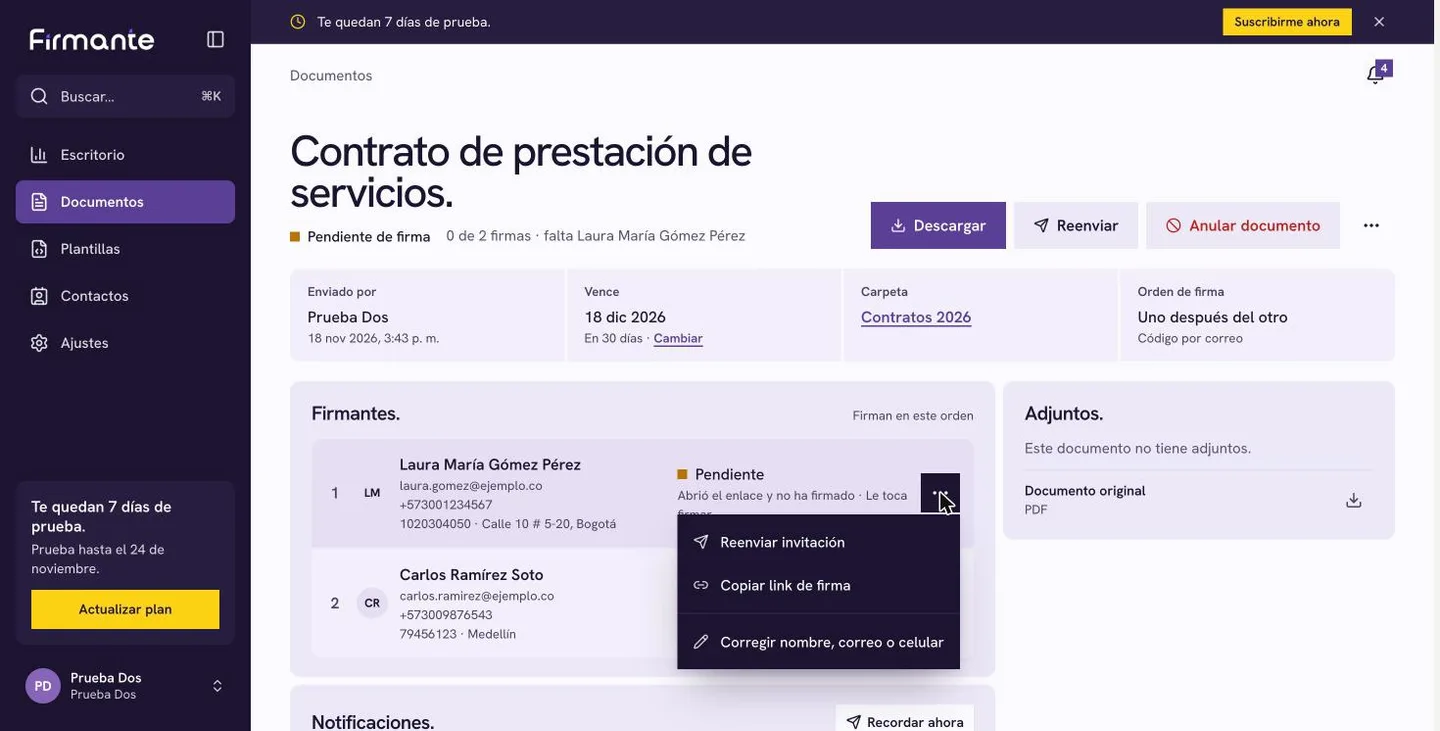
Todo ocurre en el detalle del documento: entra a Documentos y abre el documento. En la tarjeta Firmantes, cada persona tiene un menú de tres puntos con las acciones disponibles según su estado.
Reenviar la invitación
Si la persona no encuentra el correo, pulsa Reenviar invitación. Firmante vuelve a enviar el enlace por el mismo canal. También tienes el botón Reenviar en la cabecera del documento, que reenvía a quien le toca firmar.
Copiar el link de firma
Copiar link de firma genera el enlace de esa persona y lo deja en tu portapapeles para compartirlo por el medio que prefieras (por ejemplo, un chat). El enlace es personal: quien lo abra igual tendrá que confirmar con el código de un solo uso que llega a su correo o celular.
Corregir nombre, correo o celular
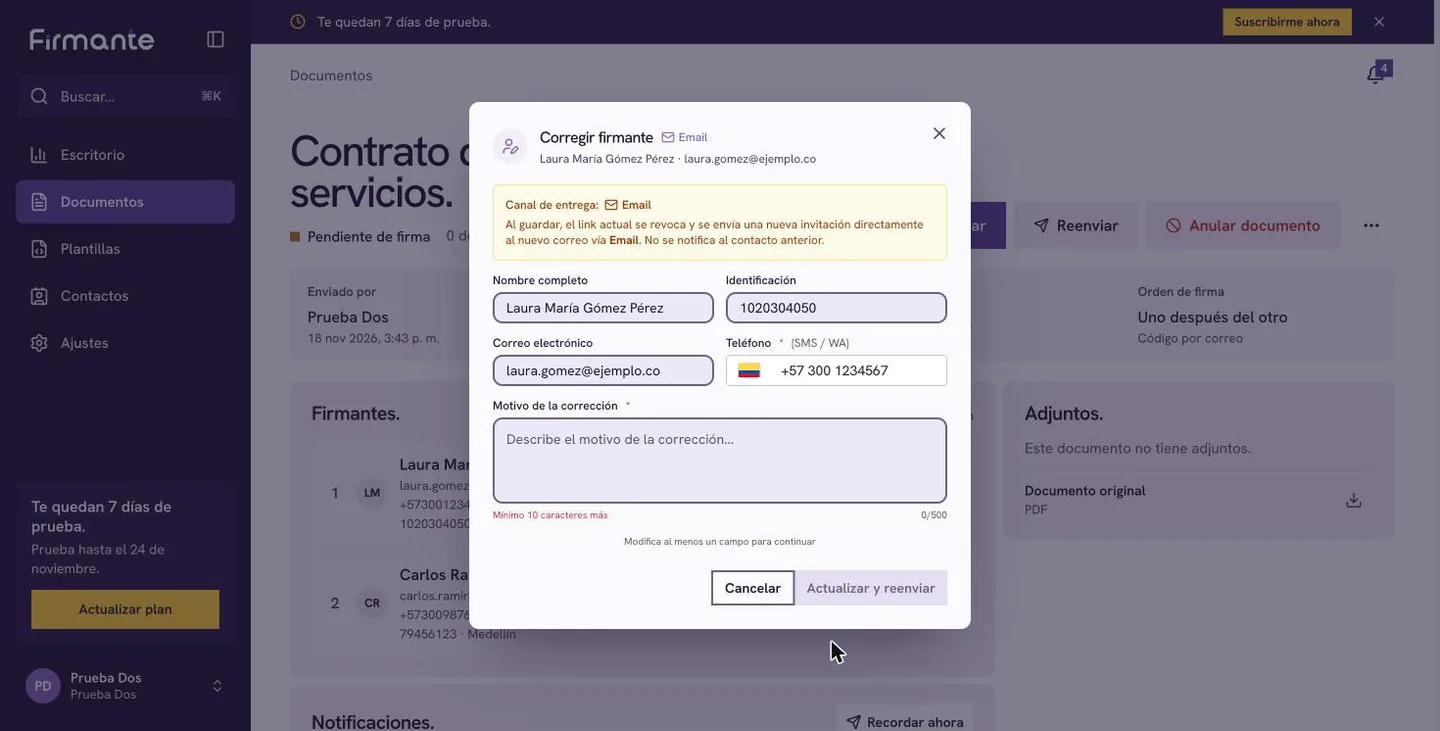
Si el dato quedó mal escrito, no hace falta anular el documento. Elige Corregir nombre, correo o celular, cambia lo necesario y escribe el motivo de la corrección (mínimo 10 caracteres).
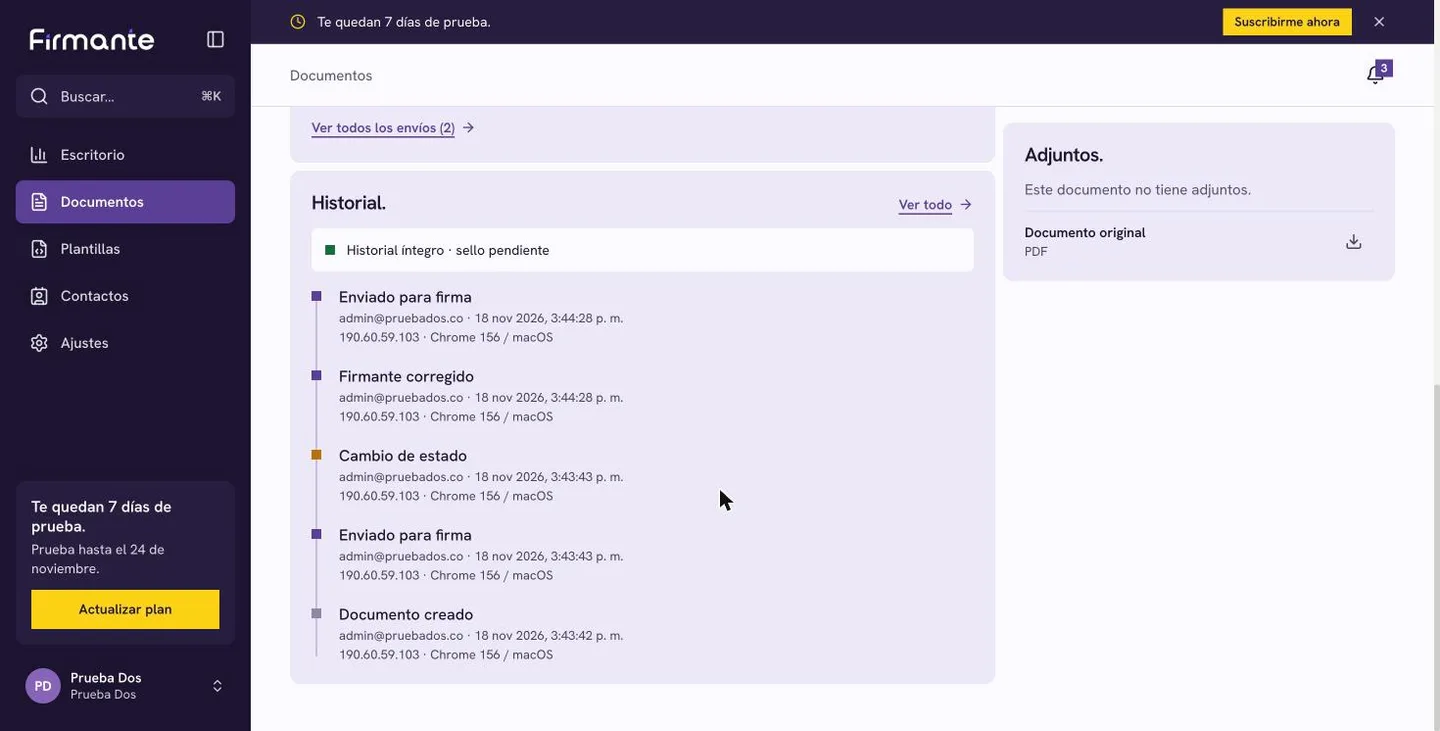
La corrección queda en el Historial del documento con la fecha, el usuario que la hizo y el motivo, así que la trazabilidad se conserva.
Enviar un recordatorio ahora
En la tarjeta Notificaciones del detalle ves el último envío a cada firmante, si fue entregado y cuándo sale el próximo recordatorio automático. Con Recordar ahora envías uno manual de inmediato (máximo uno por hora por firmante).
Cuándo sí toca anular
Si cambió el contenido del documento o la persona que debe firmar es otra, lo correcto es anular y enviar uno nuevo: Anular un documento o cambiar su vencimiento.