

Cómo es el flujo
En Firmante un envío tiene siempre las mismas piezas: un PDF, las personas que firman, los campos sobre el documento y el envío. Quien firma recibe un enlace, confirma que es él con un código de un solo uso y firma desde el celular o el computador.
Antes de empezar conviene tener creados los contactos de quienes van a firmar (ver Gestionar contactos). También puedes crearlos sobre la marcha.
Paso 1: Crear el documento
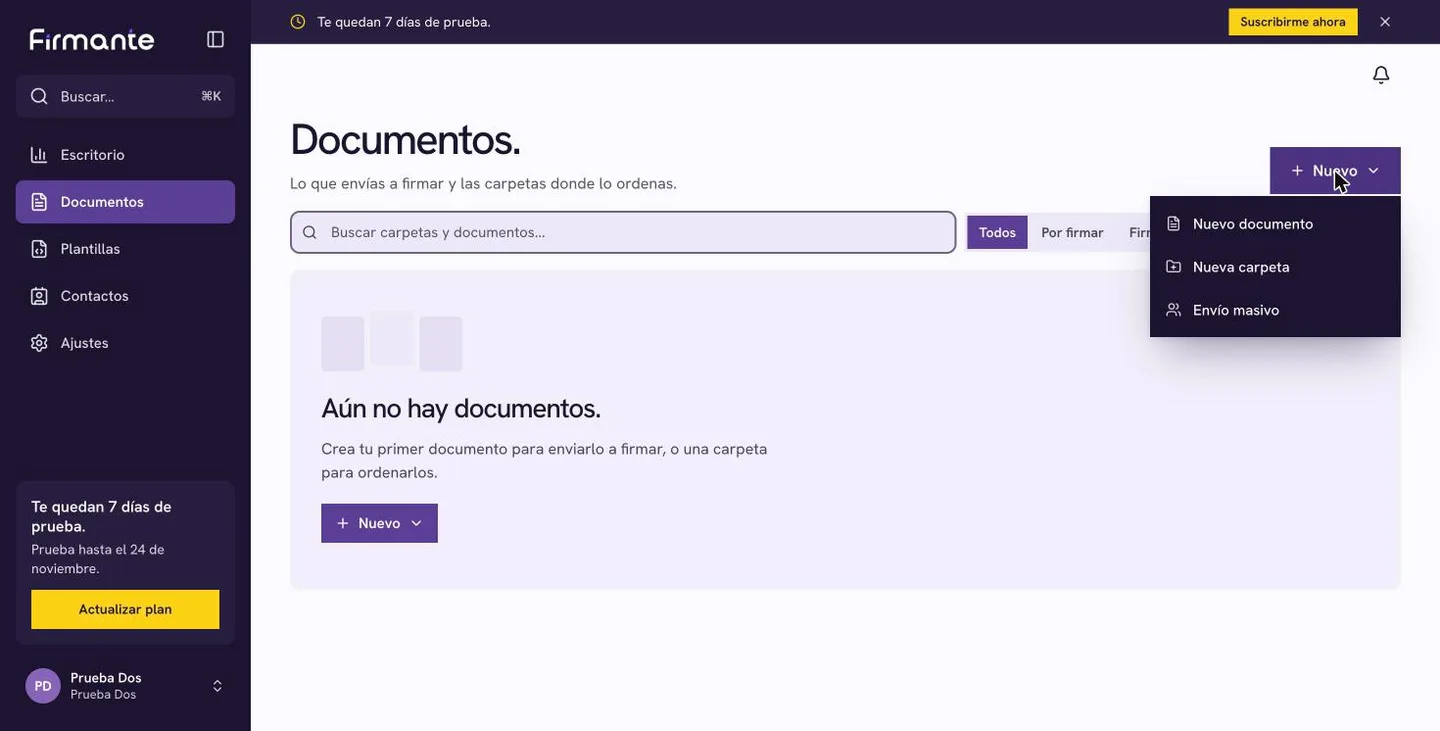
Entra a Documentos y pulsa Nuevo → Nuevo documento. También puedes usar el botón Crear del escritorio.
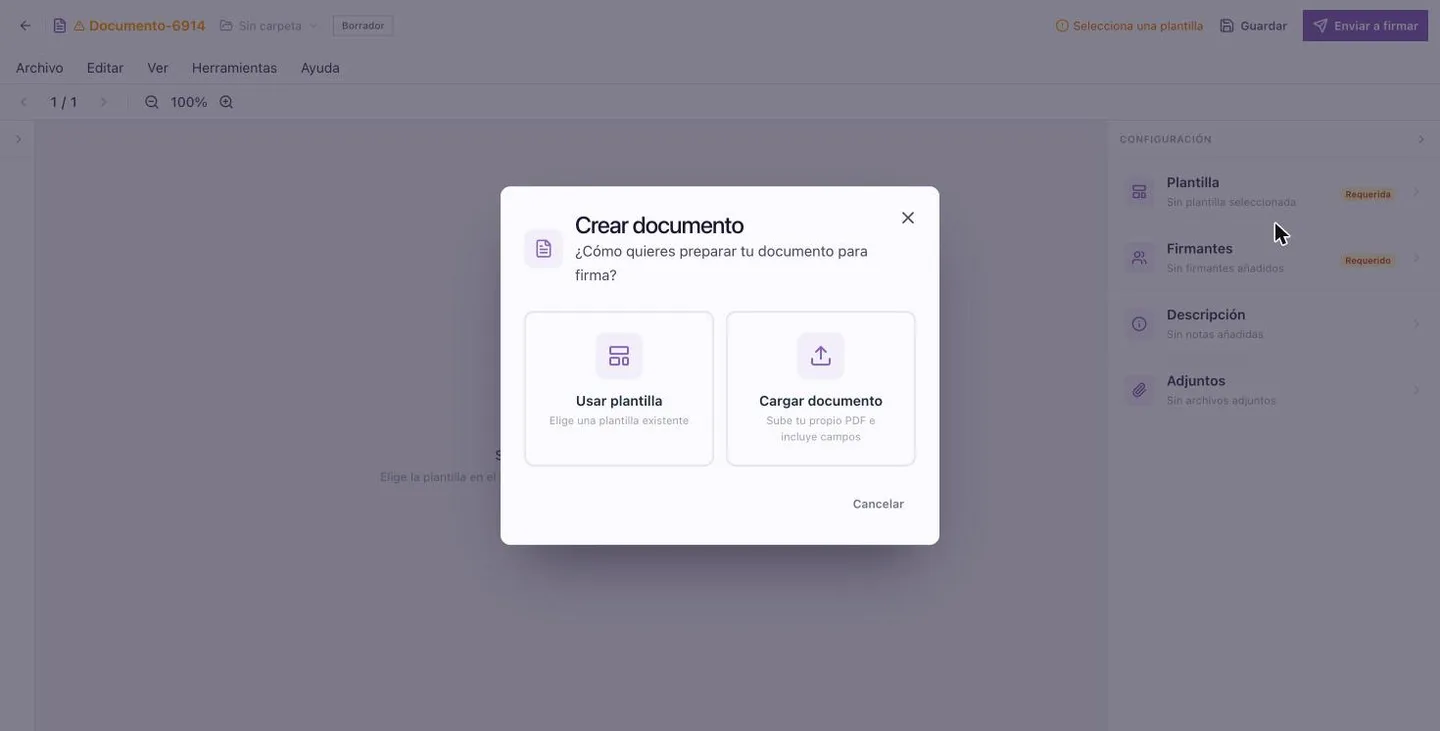
Firmante te pregunta cómo quieres preparar el documento:
- Usar plantilla: parte de una plantilla que ya tiene los campos listos (ver Crear y usar plantillas).
- Cargar documento: subes tu propio PDF y dibujas los campos. Es el camino de esta guía.
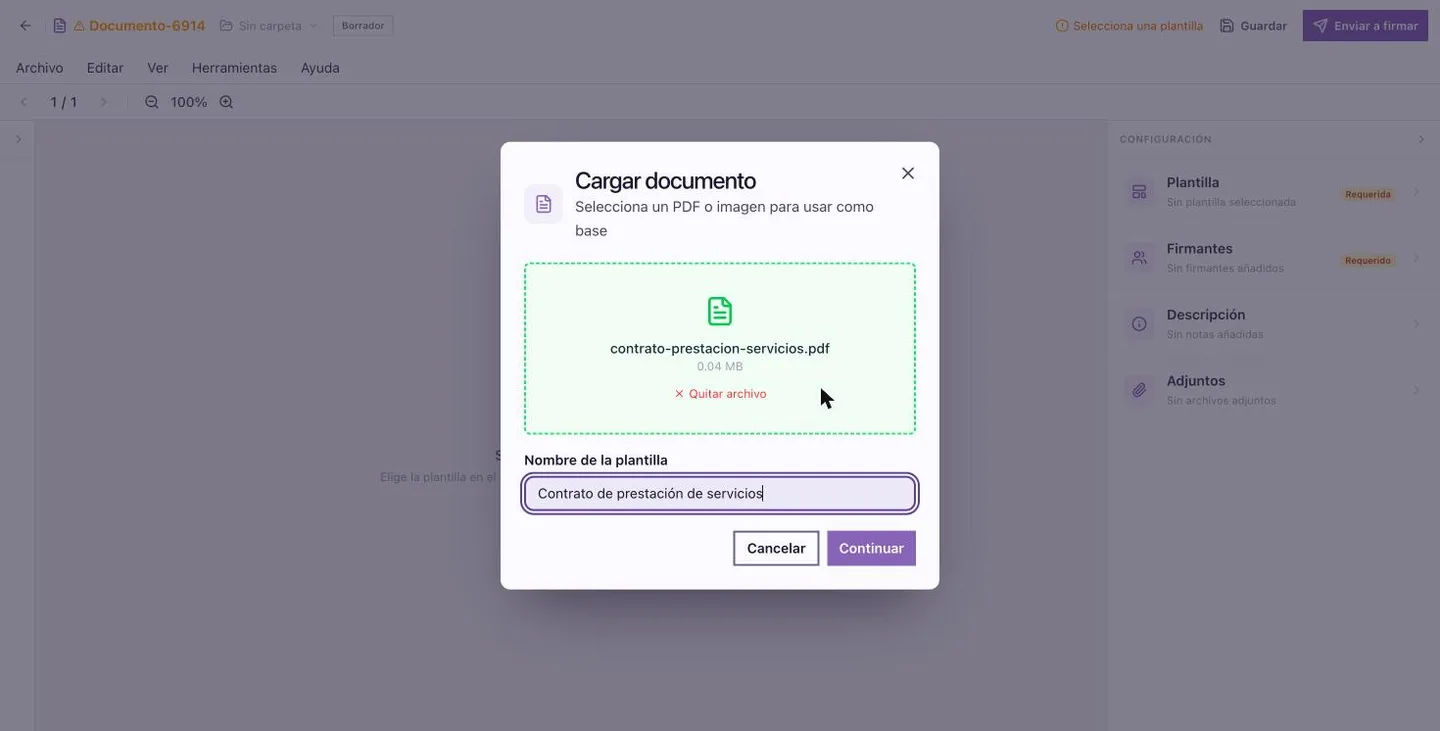
Paso 2: Subir el PDF
Arrastra el PDF (o una imagen) al recuadro o haz clic para seleccionarlo. Escribe un nombre: ese nombre queda como título del documento y, si luego lo guardas como plantilla, también será el nombre de la plantilla.
Se abre el editor con el PDF a la izquierda y el panel de Configuración a la derecha. Desde ahí gestionas plantilla, firmantes, campos, descripción y adjuntos.
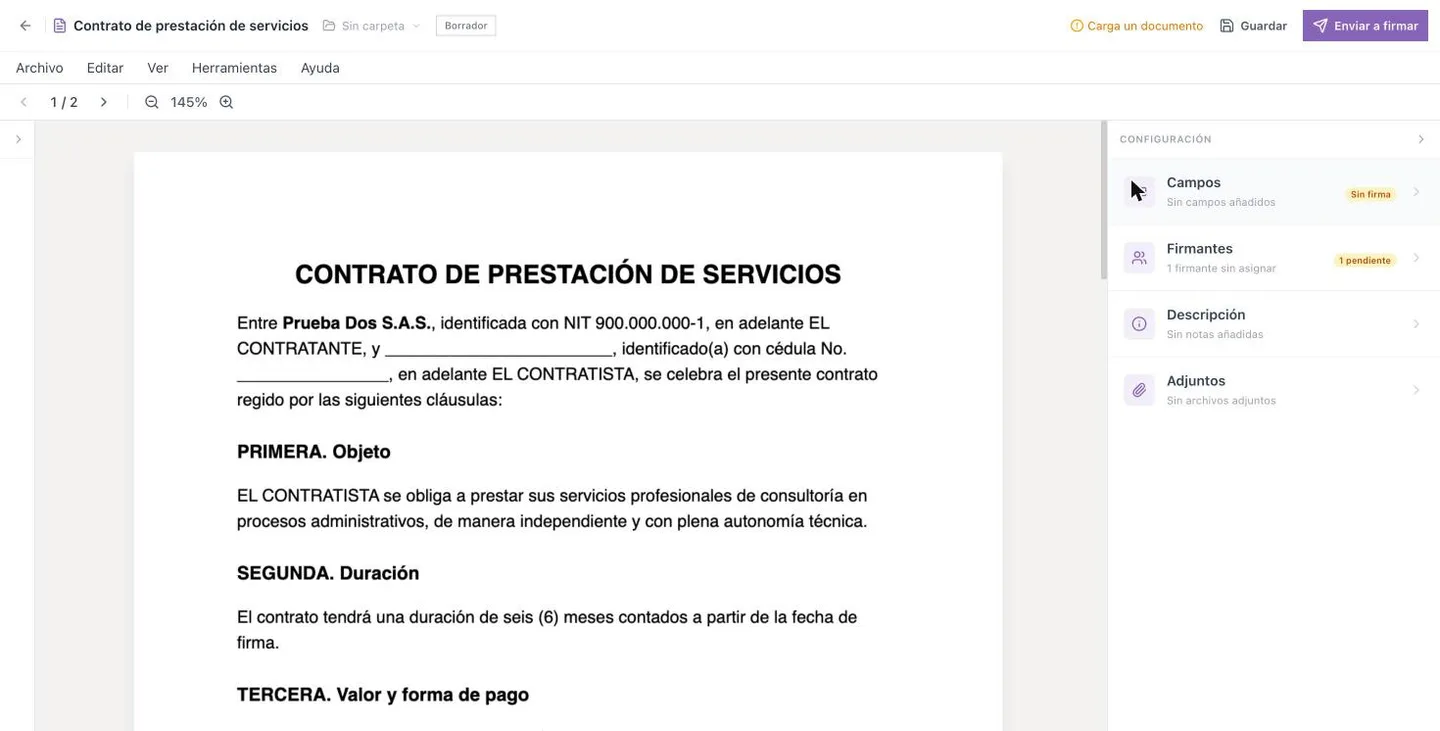
Arriba puedes cambiar el título, elegir la carpeta donde quedará guardado y ver el estado (Borrador).
Paso 3: Agregar a quienes firman
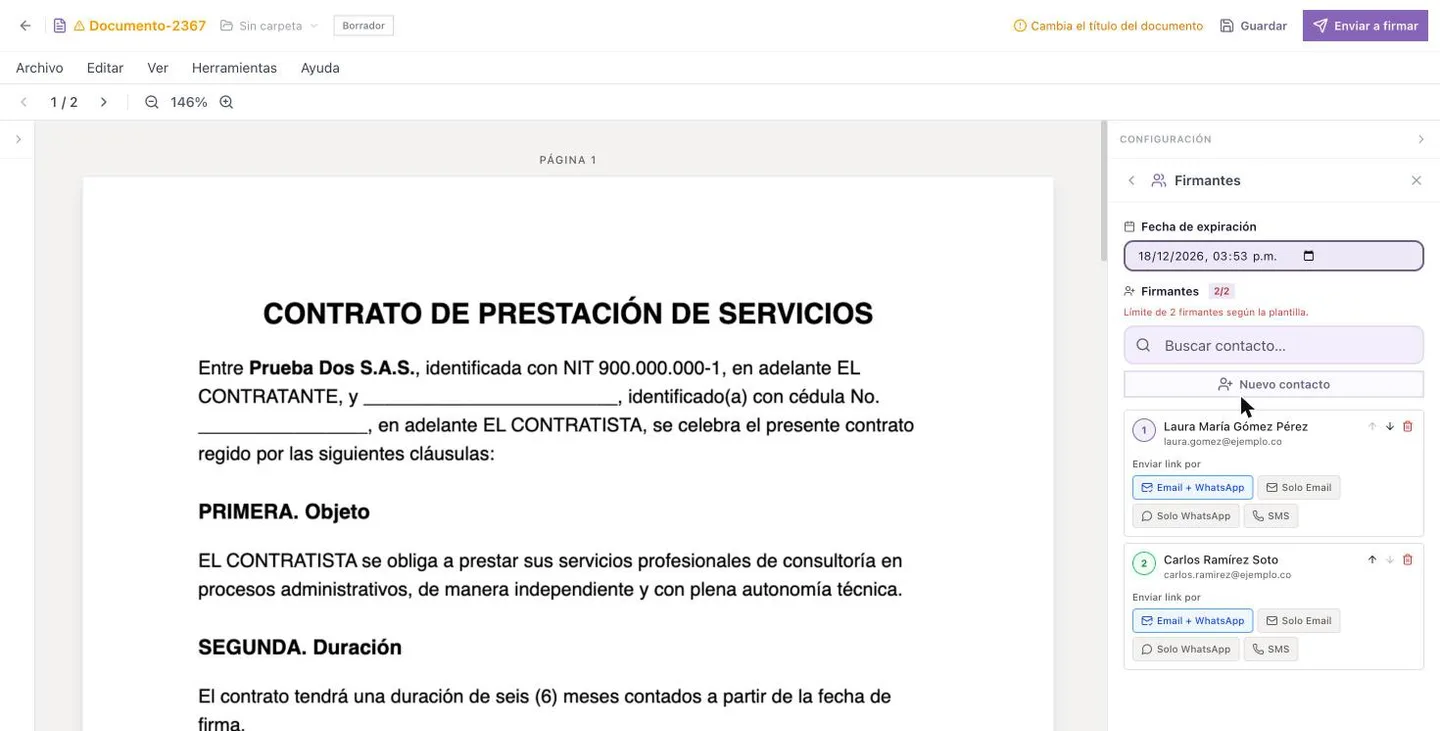
Abre la sección Firmantes. Define la fecha de expiración (por defecto 30 días) y busca cada contacto por nombre.
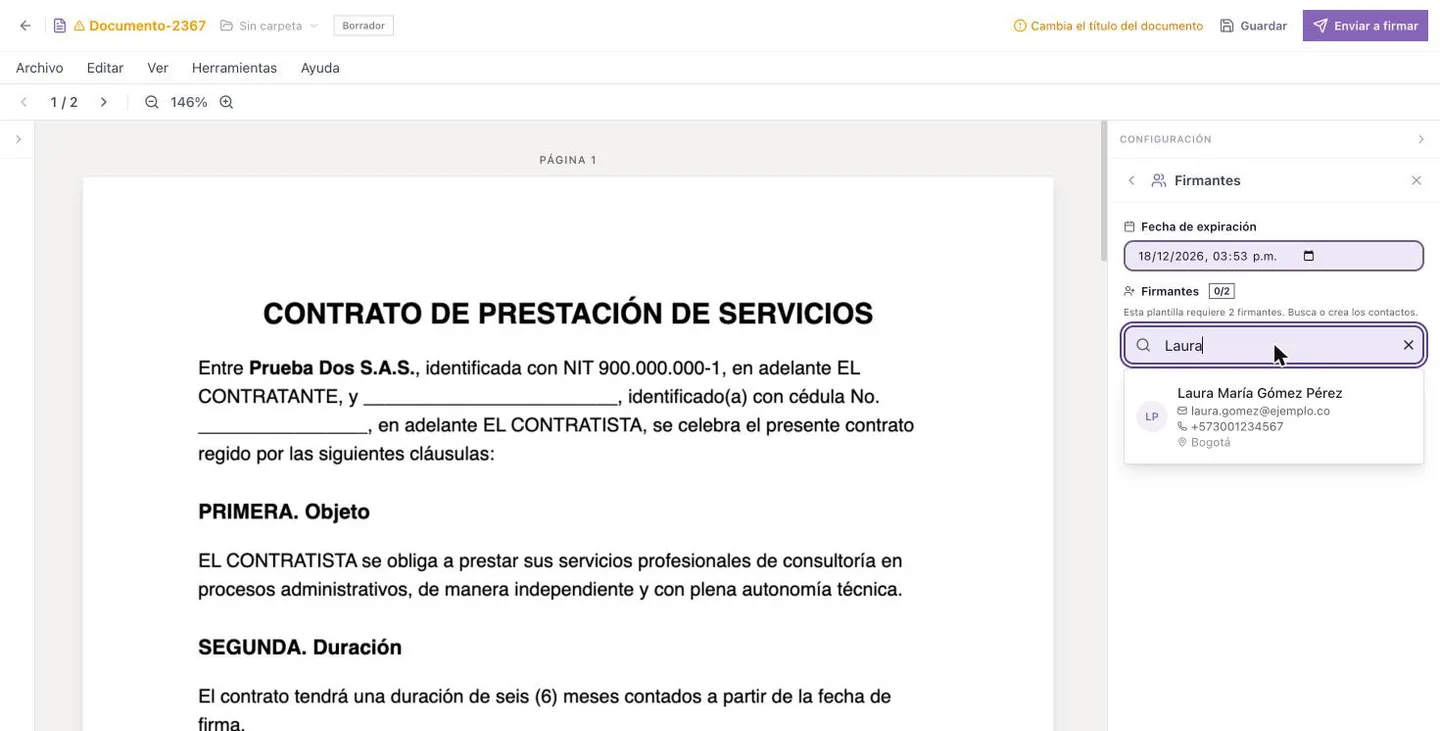
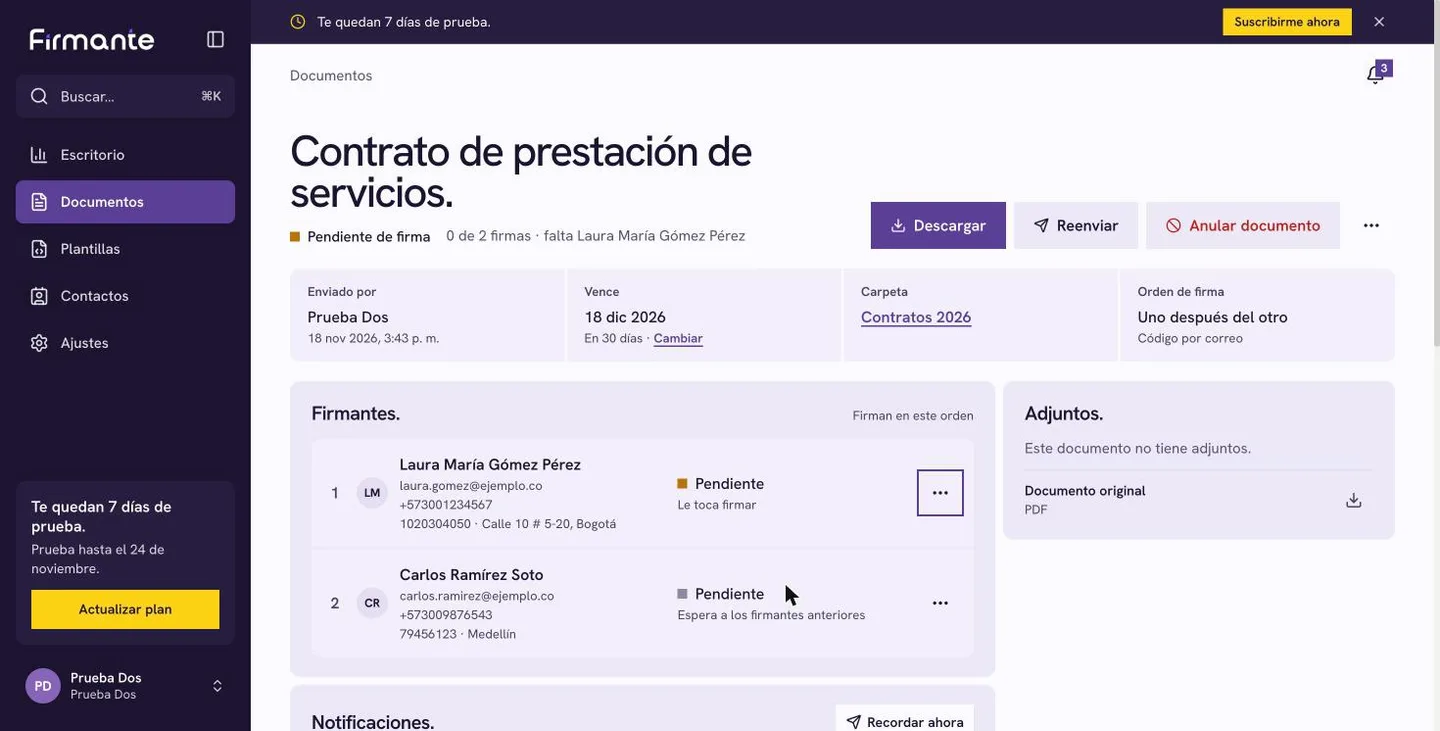
Por cada firmante eliges por dónde le llega el enlace: correo, correo + WhatsApp, solo WhatsApp o SMS. El orden en que los agregas es el orden de firma: cada persona recibe su enlace cuando la anterior termina.
Paso 4: Dibujar los campos
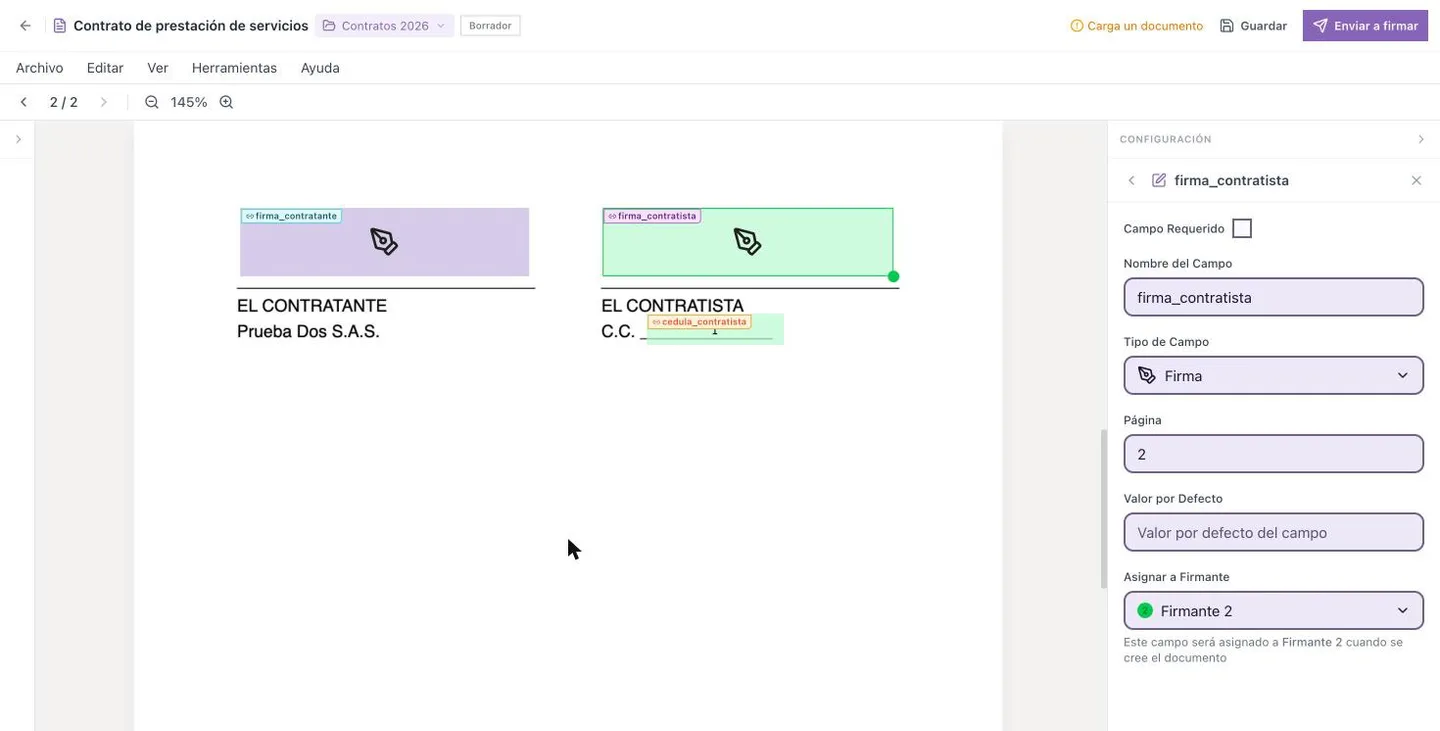
Vuelve a Campos. Elige el tipo (Texto, Texto largo, Dropdown, Fecha, Firma, Checkbox, Email o Teléfono), selecciona el firmante activo y dibuja el recuadro sobre el PDF arrastrando el ratón. Cada documento necesita al menos un campo de firma por firmante.
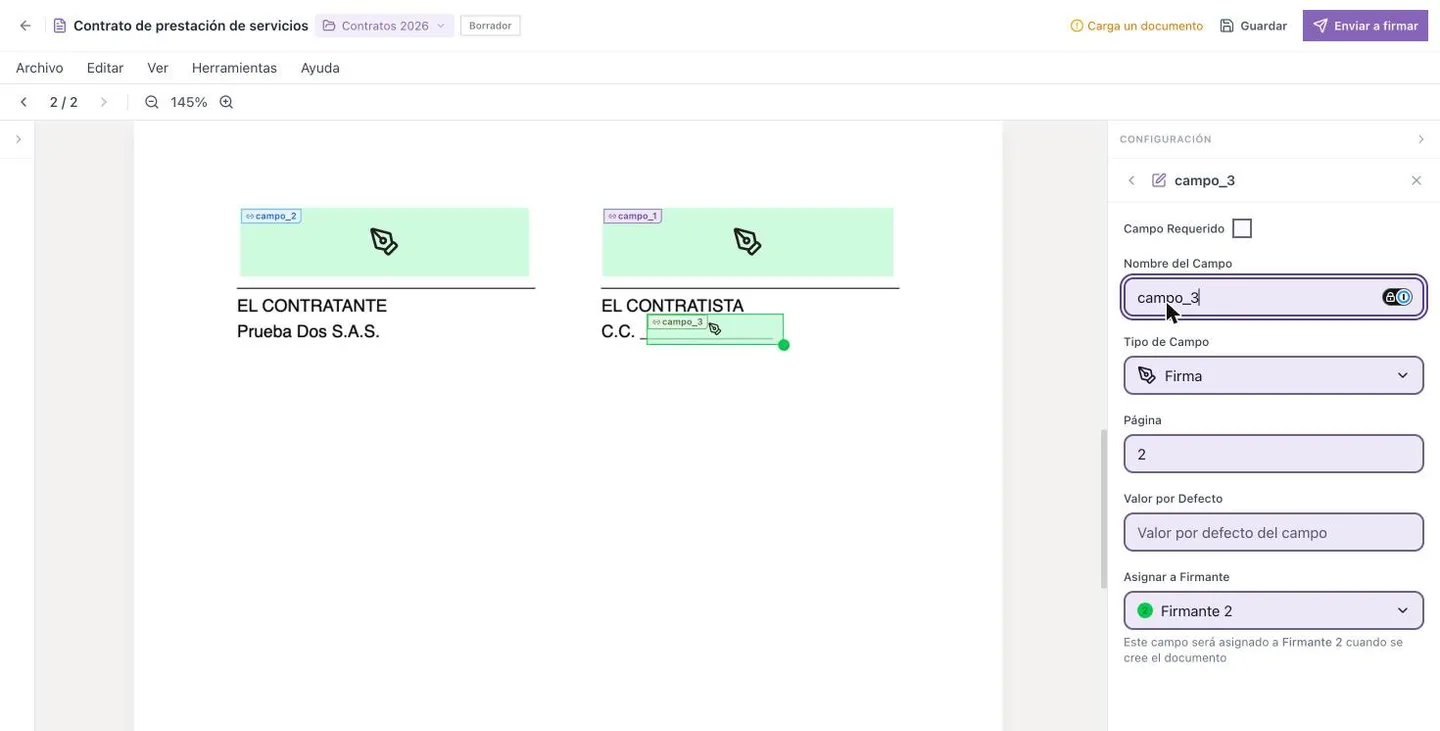
En la ficha de cada campo puedes marcarlo como requerido, cambiarle el tipo o reasignarlo a otro firmante. Los campos se colorean según el firmante al que pertenecen.
Paso 5: Guardar y enviar
Pulsa Guardar cuando quieras dejarlo como borrador y seguir después. El documento aparece en Documentos con estado Borrador.
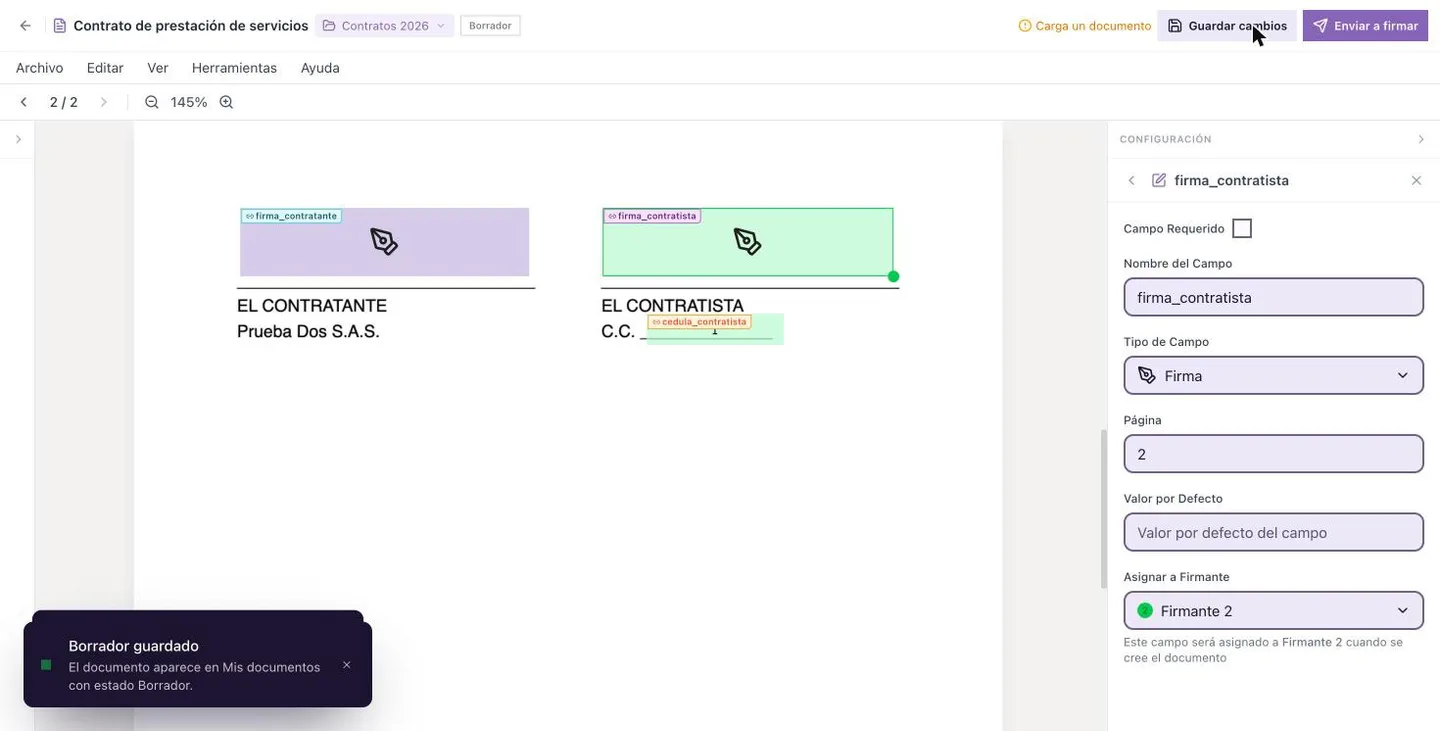
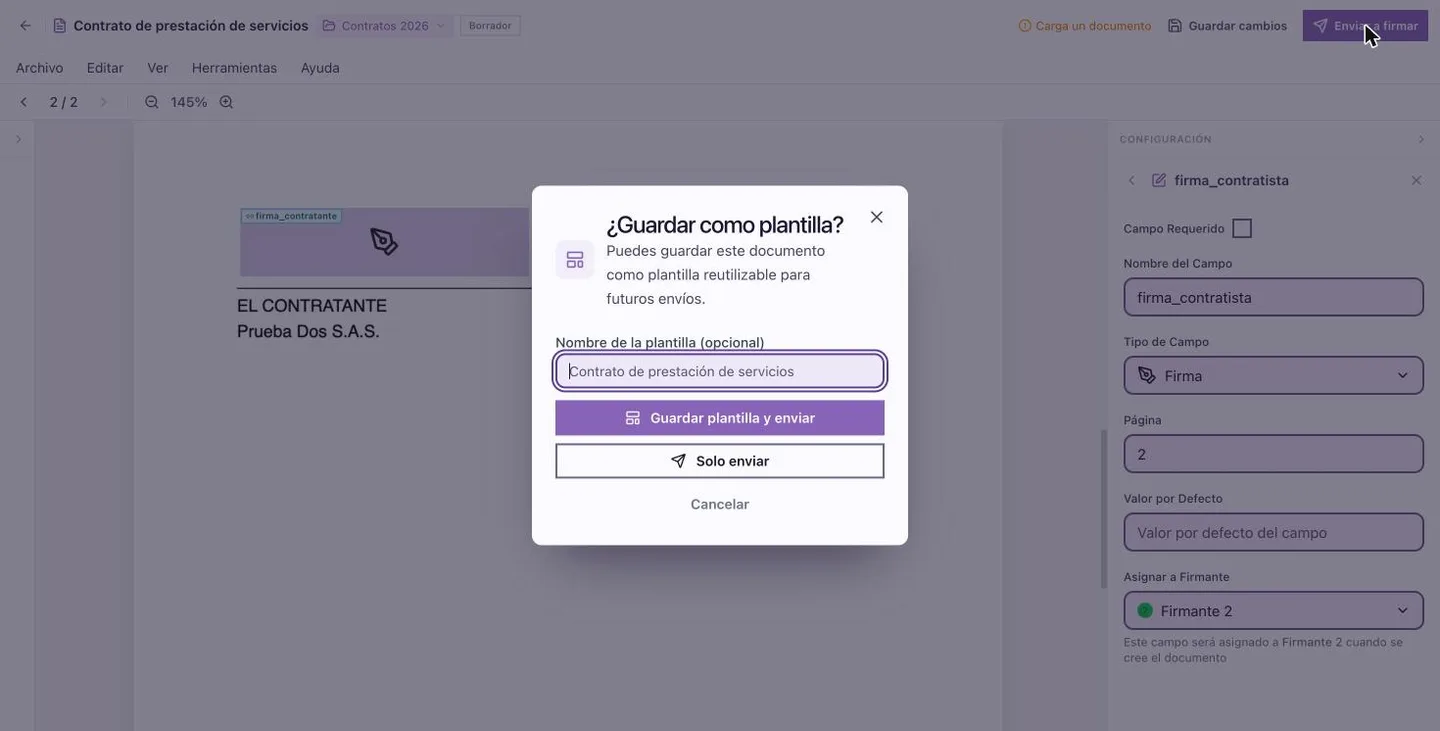
Cuando esté listo pulsa Enviar a firmar. Si subiste tu propio PDF, Firmante te ofrece guardarlo como plantilla para reutilizarlo; si no la necesitas, elige Solo enviar.
Al enviar, el primer firmante recibe el enlace por el canal elegido y el documento pasa a Pendiente de firma.
¿Qué ve quien firma?
Recibe un correo (o mensaje) con el enlace, elige dónde recibir el código de 6 dígitos, lo escribe, revisa el documento, completa los campos que le corresponden y firma. Lo contamos paso a paso en Firmar un documento que te enviaron.
Después del envío
- En Notificaciones, dentro del detalle, ves si el correo fue entregado y cuándo sale el próximo recordatorio automático.
- Si un dato del firmante estaba mal, usa Corregir nombre, correo o celular (ver Corregir o reenviar a un firmante).
- Cuando todos firman, el documento pasa a Firmado y puedes descargar el PDF final y su certificado de evidencia.