

Los estados
| Estado | Qué significa |
|---|---|
| Borrador | Creado pero no enviado. Puedes editarlo, duplicarlo o eliminarlo. |
| Pendiente | Enviado y esperando firmas. Nadie ha firmado todavía. |
| Parcial | Al menos una persona firmó y faltan otras. |
| Firmado | Todas las firmas están. Puedes descargar el PDF final y el certificado de evidencia. |
| Rechazado | Un firmante declinó firmar. |
| Expirado | Se pasó la fecha límite sin completar las firmas. |
| Cancelado | Lo anuló un usuario de tu empresa. No se puede reactivar. |
Dónde se ve
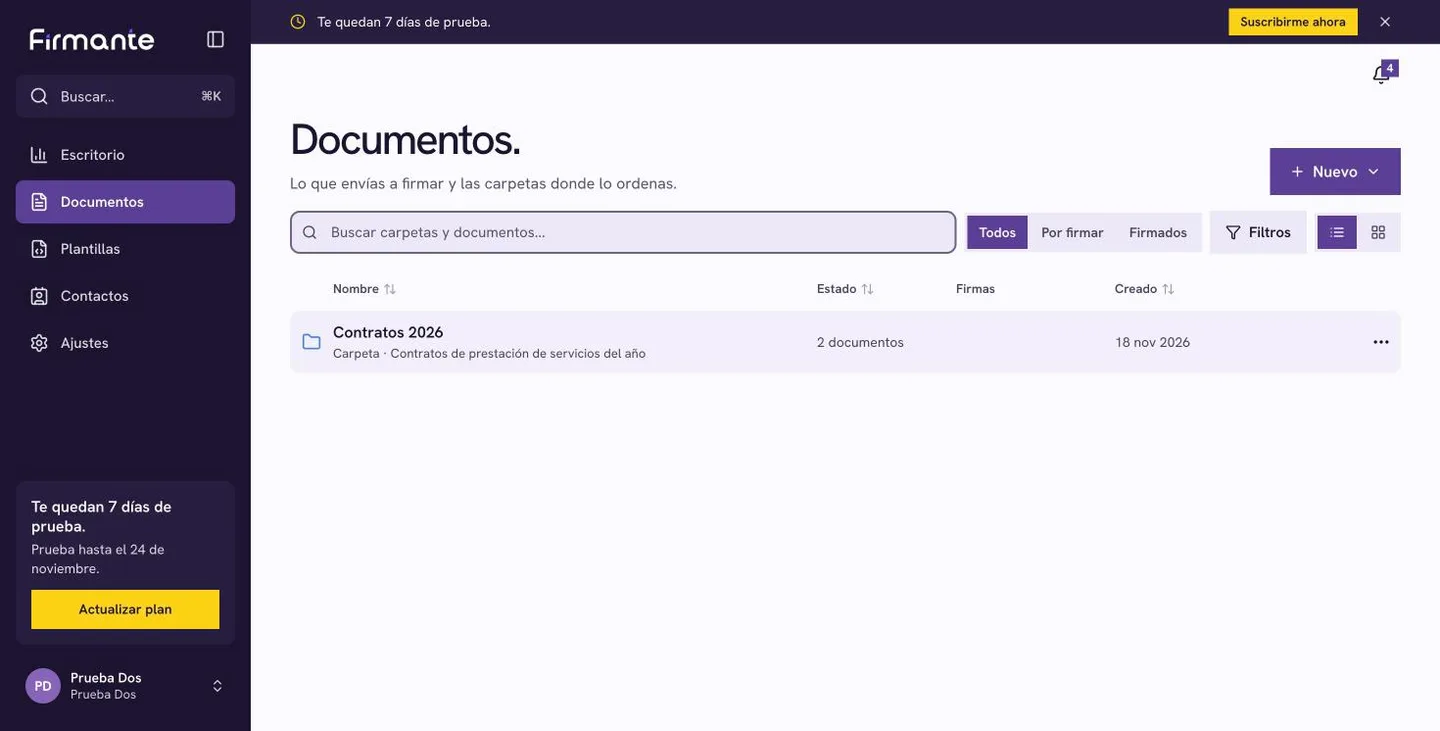
En la lista de Documentos, cada fila muestra el estado y el avance de firmas (por ejemplo, 0 de 2). En el detalle, debajo del título, ves el estado y a quién le falta firmar.
Filtrar
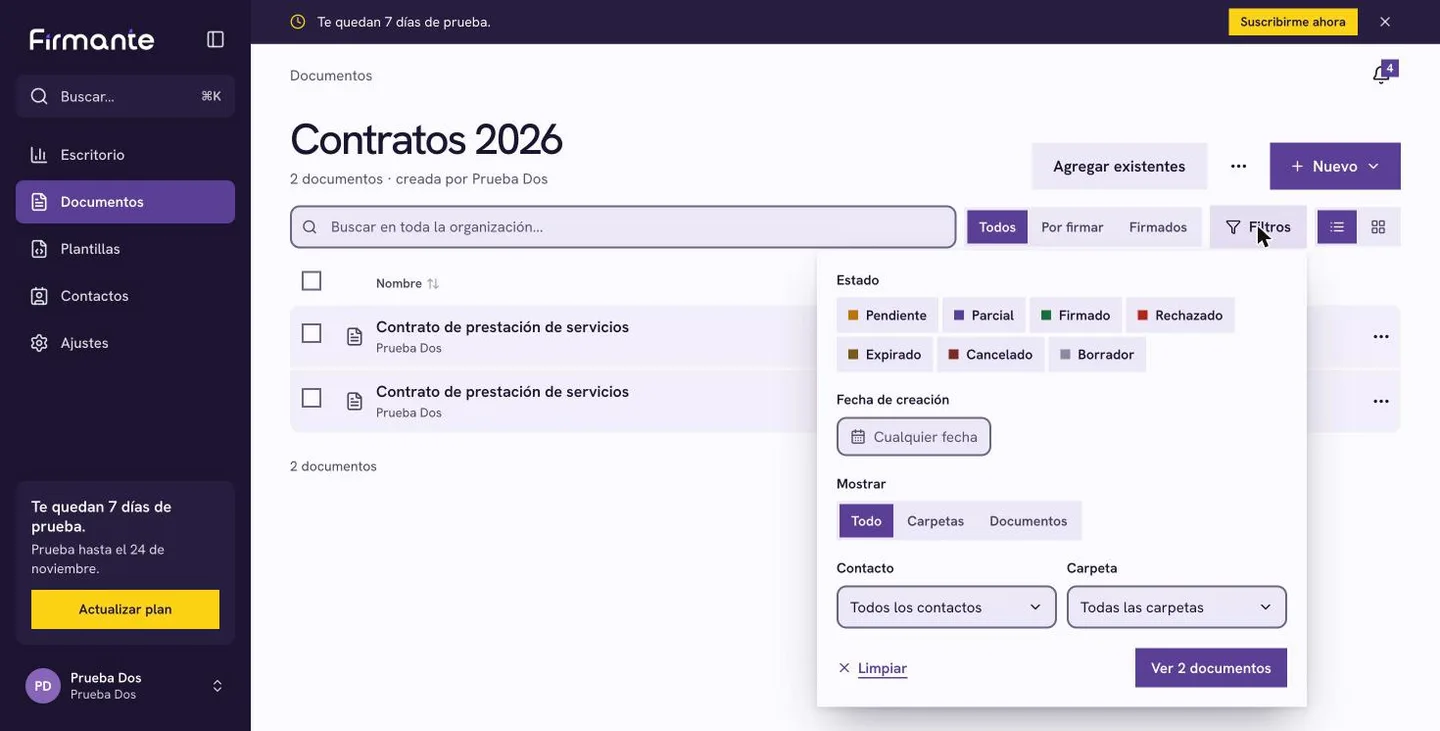
El botón Filtros permite combinar estado, fecha de creación, qué mostrar (todo, carpetas o documentos), contacto y carpeta.
Qué puedes hacer en cada estado
| Estado | Editar | Reenviar | Corregir firmante | Extender fecha | Anular | Descargar |
|---|---|---|---|---|---|---|
| Borrador | ✓ | — | — | — | Eliminar | Original |
| Pendiente / Parcial | — | ✓ | ✓ | ✓ | ✓ | Original |
| Firmado | — | — | — | — | — | Final y certificado |
| Expirado | — | — | — | ✓ | — | Original |
| Rechazado / Cancelado | — | — | — | — | — | Original |
Historial
Cada documento tiene un Historial con todos los eventos (creación, envío, correcciones, cambios de estado, firmas) y quién los hizo, con fecha, IP y navegador. Es la base del certificado de evidencia.