

Para qué sirven
Un contacto guarda nombre, identificación, correo, celular, ciudad y dirección. Al crear un documento solo tienes que buscarlo por nombre: Firmante toma sus datos y el canal por el que recibirá el enlace.
Crear un contacto
Entra a Contactos → Nuevo contacto. Los campos con asterisco son obligatorios: nombre completo, identificación, correo y celular con indicativo.
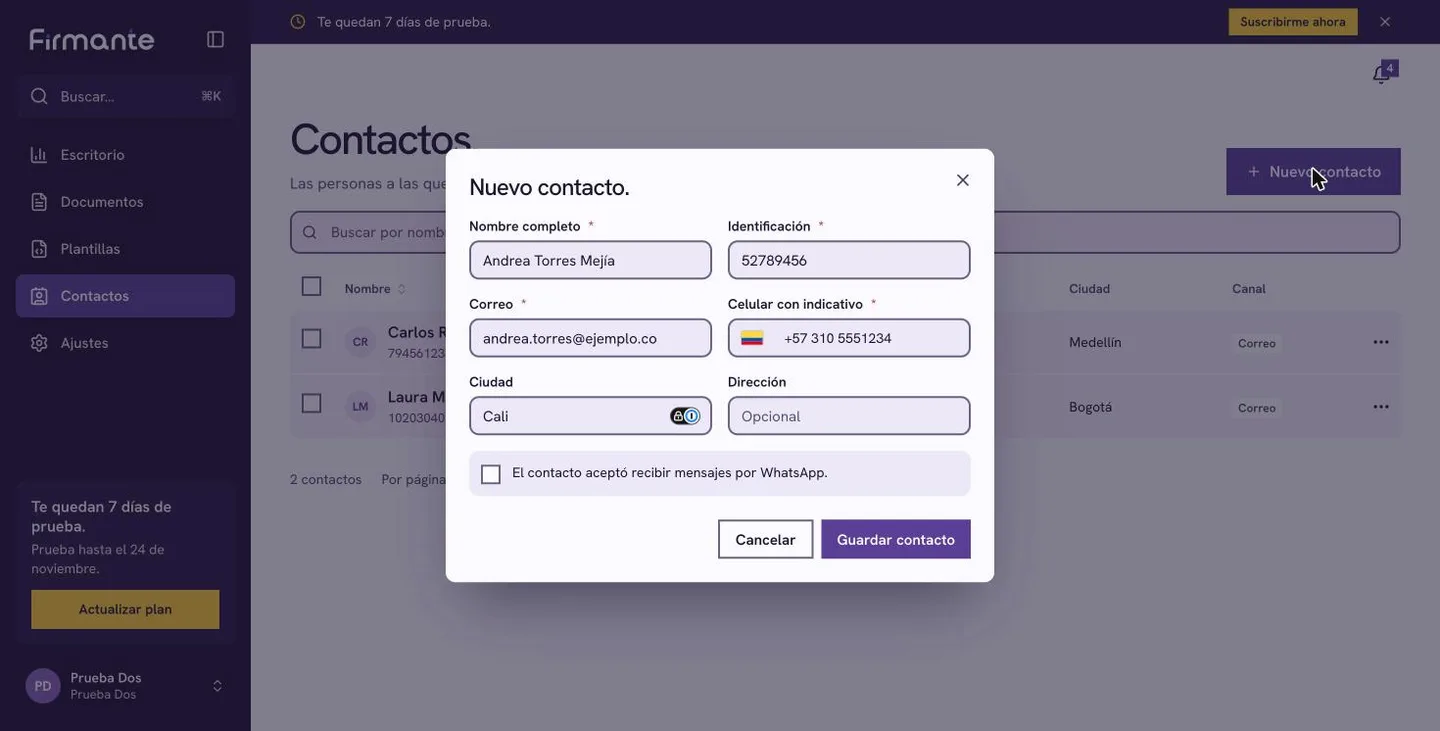
El celular con indicativo importa: es el número al que llegan los códigos por SMS o WhatsApp y los enlaces cuando eliges esos canales.
La lista de contactos
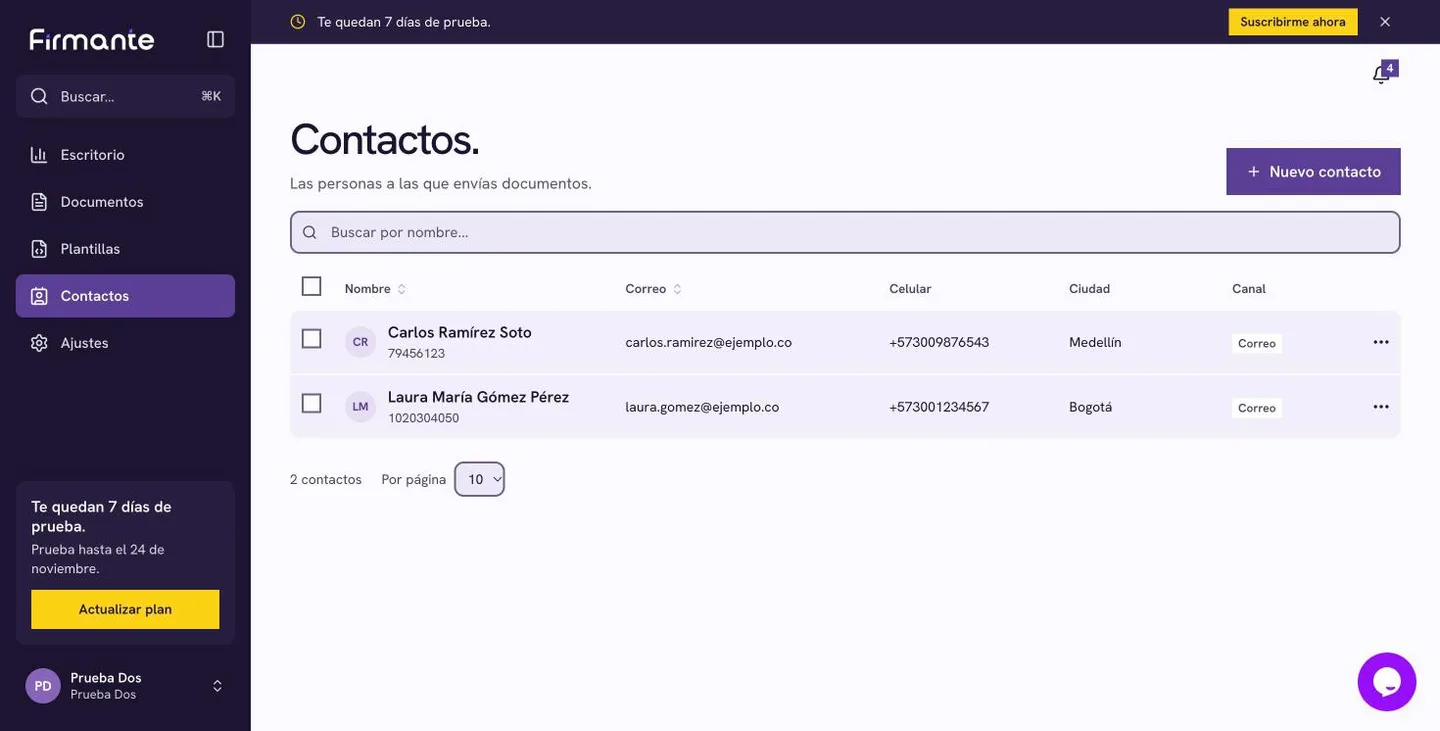
La lista muestra nombre e identificación, correo, celular, ciudad y el canal habitual. Puedes buscar por nombre y ordenar por nombre o correo.
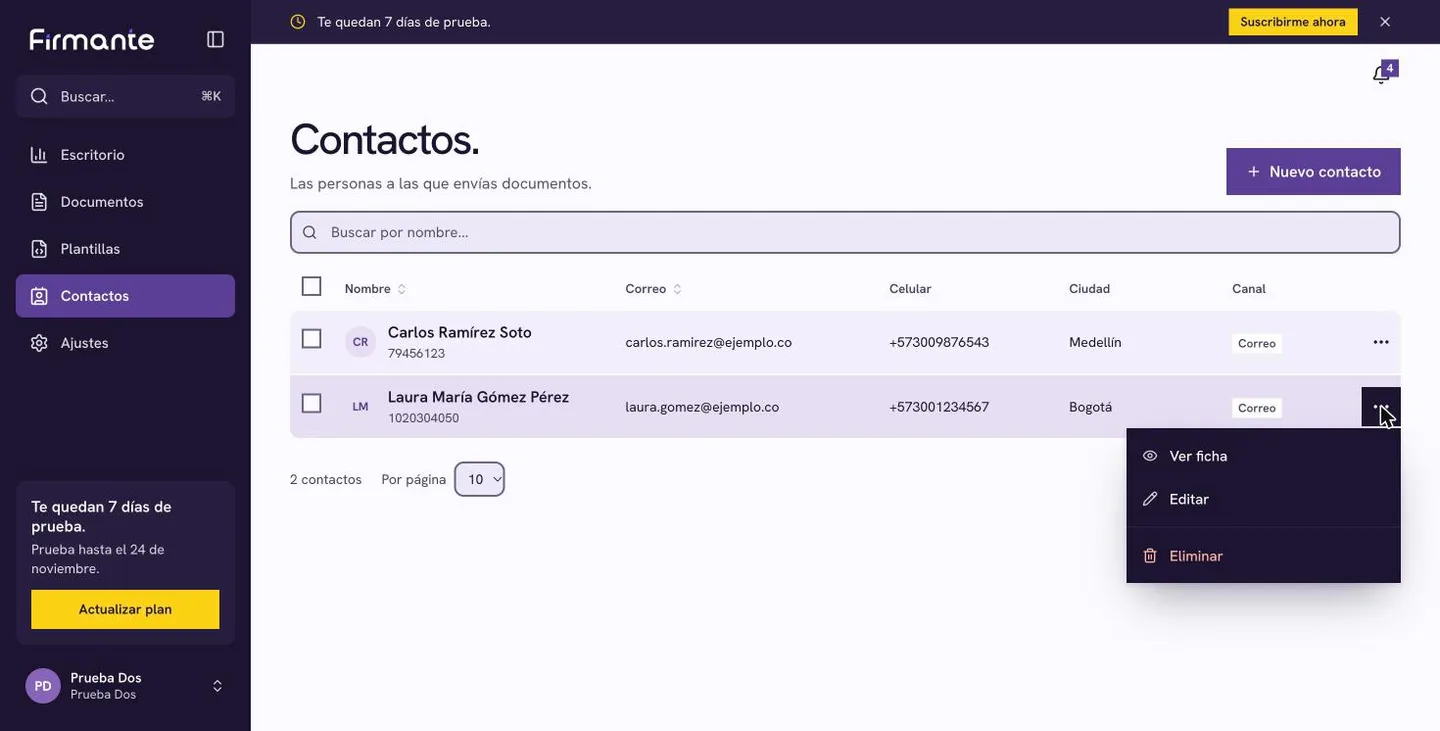
Desde el menú de cada fila puedes ver la ficha, editar o eliminar el contacto.
Si el dato cambió después de enviar
Corregir el contacto no actualiza los envíos en curso. En el documento, usa Corregir nombre, correo o celular sobre el firmante: Corregir o reenviar a un firmante.